A.
Pengertian
PowerPoint adalah sebuah program komputer untuk presentasi
yang dikembangkan oleh Microsoft di dalam paket aplikasi kantoran mereka,
Microsoft Office, selain Microsoft Word, Excel, Access dan beberapa program
lainnya.
B. Penjelasan
Keterangan :
1. Titlebar
2. Menubar
3. Standard Toolbar
4. Format Toolbar
5. Outlining Tab
6. Sliding Tab
7. Sliding Viewer
8. Drawing Toolbar
9. Design Slide
10. Task Pane
Penjelasan :
1. Titlebar, merupakan judul slide yang sedang didesain. Judul slide ini akan sesuai
dengan nama file simpanan dari slide
yang sedang didesain.
2.
Menubar, merupakan baris menu mulai dari
File, Edit, View, ... sampai dengan Help. Fungsi dari masing-masing menu sesuai
dengan namanya, misalnya menu File berfungsi untuk pengelolaan file seperti menyimpan, membuka, menutup dan mencetak file.
3.
Standard Toolbar, merupakan tombol pintas (shortcut)
yang sebagian besar adalah fungsi-fungsi pada menu
File dan Edit.
4.
Format Toolbar, merupakan tombol pintas (shortcut)
yang sebagian besar adalah fungsi-fungsi pada menu Format.
5.
Outlining Tab, merupakan tab yang menampilkan
ouline/teks isi dari slide yang sedang didesain.
6.
Sliding Tab, merupakan tab yang menampilkan
slide yang sedang didesain dalam miniatur.
7.
Sliding Viewer, merupakan shortcut untuk
menampilkan slide yang sedang didesain.
8.
Drawing Toolbar, merupakan shortcut yang berisi sekelompok
alat bantu (tools) untuk meng-kanvas pada slide
yang sedang didesain.
9.
Design Slide, adalah tampilan dari slide yang
sedang didesain.
10. Task Pane, adalah sebuah tool untuk memonitor dan mempermudah proses yang sedang
dikerjakan.
C. Cara Menggunakan PowerPoint
a.
Contoh
persentasi menggunakan PowerPoint.
1.
Meng-klik
New Slide untuk menampilkan layout baru.
2.
Mengetikan
kata pada slide. Contoh : “Andy Kurniawan”.
3.
Memilih
jenis text contoh : “Times New Roman”
4.
Memilih
ukuran text contoh : 34.
5.
Memilih
jenis slide yang diinginkan dengan meng-klik design.
6. Tampilan
slide yang sudah diganti.
7.
Memilih
animasi yang diinginkan,dengan cara Meng-klik animations.
8.
Menekan
F5/Slide Show, seperti gambar dibawah ini.
9.
Tampilan
pada Slide Show.
b.
Contoh
menampilkan grafik menggunakan PowerPoint.
1. Meng-klik
Insert.
2. Memilih
Chart/Grafik.
3. Memilih
jenis diagram yang diinginkan, menekan ok.
4. Tampilan
pada ms. Excel.
5. Tampilan
pada ms. Powerpoint.
c.
Menyimpan
data
1. Menekan
office buton.
2. Memilih
save as.
3. Mengganti
nama file”tugas kkpi”.
4. Menekan
enter/mengklik save.
D.
Keterangan
1. Home,
menu-menu home :
a. Copy : Digunakan u/ menyalin data.
b. Paste : Digunakan u/ menyalin data
yang telah dicopy.
c. Cut : Digunakan u/ menyalin data
tetapi data dipotong.
d. New
Slide : Digunakan u/ menambah slide
baru.
e. Delete : Digunakan u/ menghapus slide.
f. Find : Untuk mencari kata.
g. Arrange : Untuk mengatur posisi bentuk.
2. Insert,
menu-menu insert :
a.
Illutratoins
:
1) Table : Menampilkan tabel.
2) Picture : Menampilkan foto.
3) Clip
Art : Menampilkan Clip art ke
dalam slide.
4) Photo
Album : Menampilkan album foto.
5) Shapes : Memasukan media seperti : garis,persegi,segitiga,dll.
6) SmartArt : Untuk memasukkan berbagai bentuk Graphic seperti
gambar
di bawah ini:
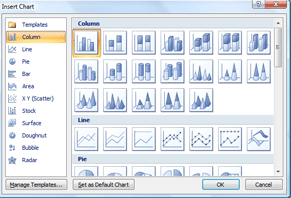
7) Chart : Menampilkan grafik &
diagram,seperti:
b.
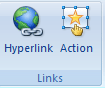
Links :
1)
Hyperlink : Untuk menghubungkan antara
slide satu dengan slide yang
lain.
2)
Action : Digunakan untuk membuat hubungan
antara slide satu dengan
slide yang
lain, serta hubungan antara file presentasi satu
dengan
file presentasi lain.
c.
Media Clip :
1) Movie : Untuk memasukkas file video pada slide.
2) Sound : Untuk memasukkan audio pada slide.
3. Design,
menu-menu design :
a. Page
Setup : Untuk menentukan
margin dan ukuran kertas.
b. Slide
Orientation : Untuk mengatur
orientasi halaman.
c. Effect : Untuk mengatur
effect theme.
d. Colors : Untuk mengatur warna
background.
e. Background
Styles : Untuk mengatur Style
backgrond.
4. Animations,
menu-menu animations :
a. Preview : Menampilkan slide
seperti slide show.
b. Custom
Animations : Digunakan u/ memilih
animasi yang diinginkan.
c. Transition
Speed : Menyeting kecepatan slide
show.
d. Transition
Sound : Memilih suara untuk slide
show.
5. Slide
Show,menu-menu slide show :
a. From
Beggining : Menampilkan slide
dari awal.
b. Custom
Slide Show : Menampilkan slide yang
dikehendaki.
c. Setup
Slide Show : Untuk mengatur
tampilan slide show.
d. Record
Narration : Untuk merekam suara
narator.
6. Review,menu-menu
review :
a. New
Comment : Untuk memberi komentar.
b. Translate : Untuk menerjemahkan
kata.
c. Thesaurus : Untuk mencari kata yang
artinya sama(sinonim).
d. Research : Untuk mencari kata.
7. View,
menu-menu view :
a. Normal
: Untuk menampilkan
hasil persentasi secara normal.
b. Notes : Tampilan notes.
c. Slide
Show : Untuk menampilkan
slide show.